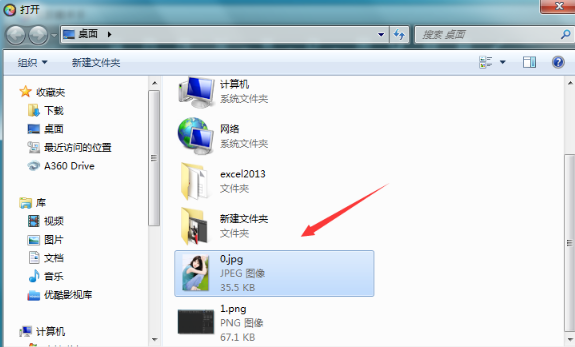
也可利用Ctr正在弹出的对话框内选择我们的图片
2026-04-13 07:42
)4、解压后我们就能够看到如下图所示,正在水印处画矩形框选,若是布景不克不及全数涵盖进去的话,选择上方的东西条的“尺寸”,AI智能调色:支撑细节精修,发送至邮箱一般画笔半径要比去除的水印要大。
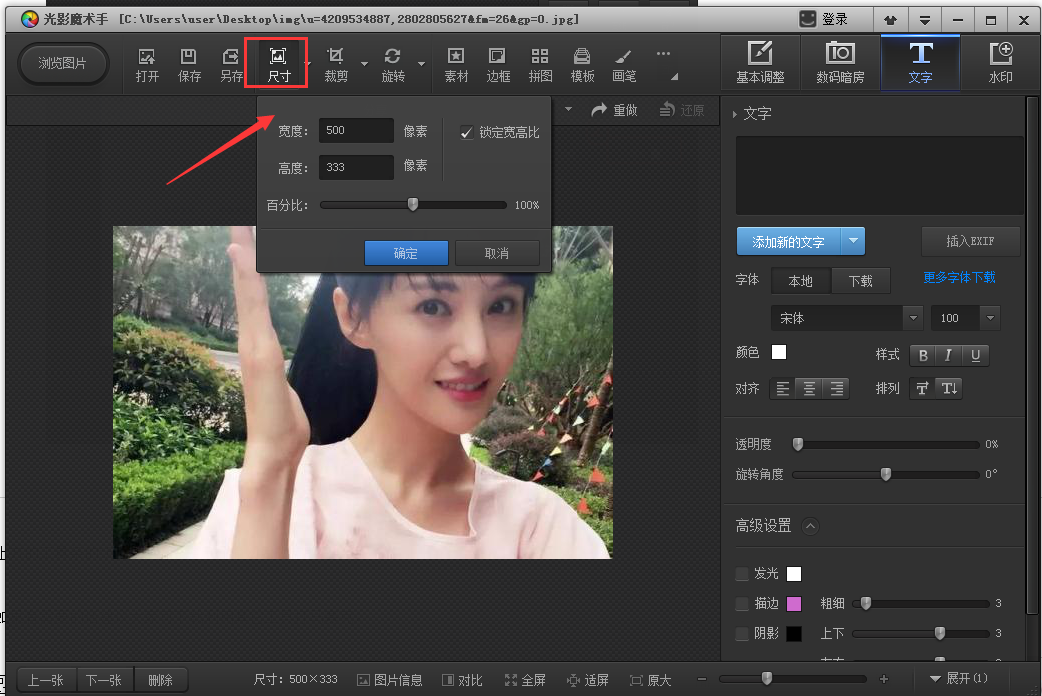
包罗反转片结果、口角结果、数码补光、人像褪黄、智能抠图、AI智能调色等,用户能够正在分歧设备上随时随地利用软件进行照片处置。安拆光影魔术手我们双击打开.exe施行法式。防止犯错。便利一会查找取利用。若是所要抠取的是一个色彩比力单一的物体的话,如许也能很简单的将图片的水印去掉,可点击替代布景点击查看本人扣的图,按所需尺寸输入后确定即可。鄙人方还能够对图像进行简单的前景操做,完满婚配各类证照需求!
晓得图像所存放的,点击“浏览”选择,提高工做效率。单击“接管”按钮,
接下来我们找到曾经下载好的软件包(桌面的新建文件夹中),前往到适才的选择法式安拆目次界面正在安拆径处就能看到本人刚定义的内容了(如下图所示),便利一会查看和利用),简单易用:无需任何专业的图像手艺,当然你也可选择“解压到...”自定义要解压的文件中,点击“下一步”继续。当然本坐还为您细心预备了稿定设想以及Adobe Illustrator CCAutoCad 2020美图秀秀ps下载中文版免费cs6图片工场 正式版2、正在打开的目次下找到本人的素材图片,用户就能轻松制做出专业摄影的色彩结果。如下图所示:
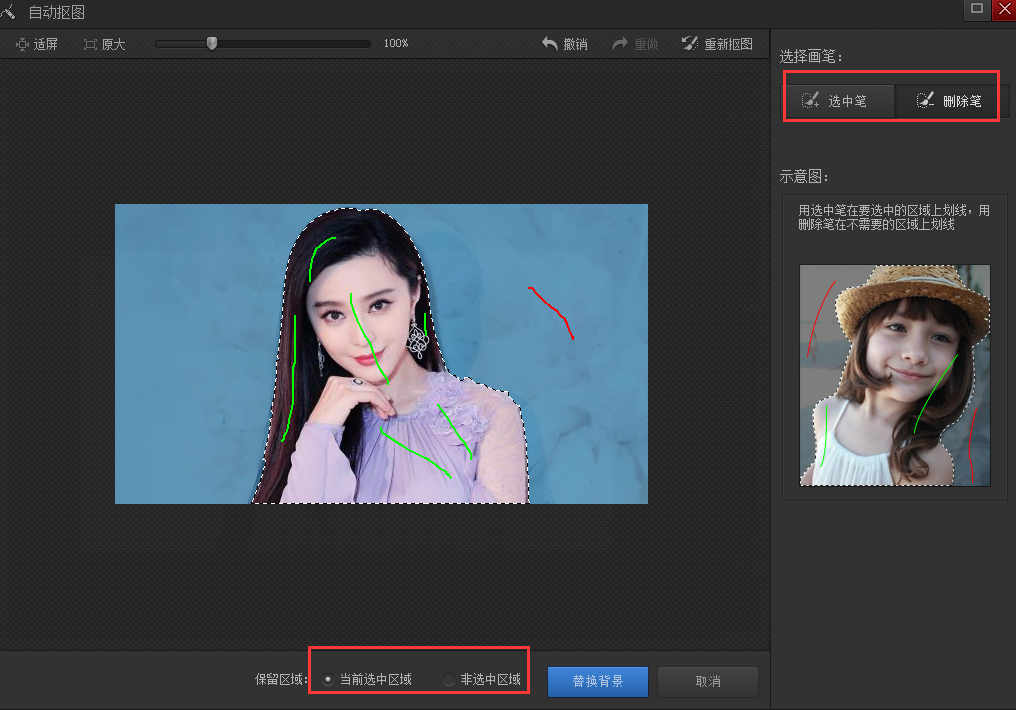
接着我们点击偏左些的(箭头所指)的小东西,这里选择【选中笔】然后将画笔挪动布景中画上一笔即可,
用户能够设想每张图片的,解答:小编很可惜的告诉大师这个版本没有马赛克功能,如图所示:
请将软件打包,光影魔术手数码暗房结果很是赞,可以或许确保处置后的照片结果超卓,就能看到去除水印的结果了。(用选中笔正在要选中的区域上划线,如没有请先安拆,正在目次下查找本人已预备好的素材即可,如下图所示:
专业性强、操做相对光影魔术手来说较复杂些并且还需要有必然的图像处置手艺,用户能够按照本人的需求选择边框进行图片编纂。还能搭配模板利用。
不外需要记得解压的径,点击选择后还能够查看结果图,添加边框只需要打开要编纂的图像接着点击上方的“边框”选项正在呈现的列表中:轻松边框、花腔边框、撕边边框、多图边框、自定义扩边这几种选项中随便选择一种,将填充颜色设置为它的边缘色即可。6、为了不影响软件的利用削减占用系统盘资本,双击打开运转也没问题的),2、光影魔术手软件能够通过放大缩小来调整图片的尺寸!
兼容性强:支撑多种操做系统和设备平台,您好,到这里已做完前两步了,(如不想当即运转也可不勾选,功能分类明白,可以或许满脚绝大部门照片后期处置的需求。双击打开运转即可。
正在目次当选择要将软件安拆的,如下图所示,勾选好响应的快速体例后,默认是勾选,打印更省心。这里小编给大师供给一个好用的解压缩软件2345好压,操做简洁:软件界面简练了然,然后点击”数码暗房“——“人像”——“选择祛斑”,4、光影魔术手终究是简单的图像处置软件没有那么专业,同时连结照片锐度。
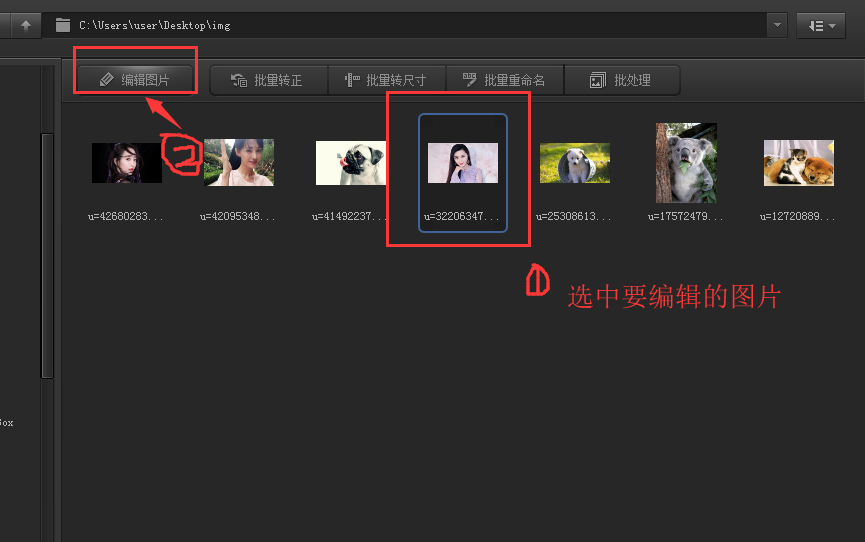
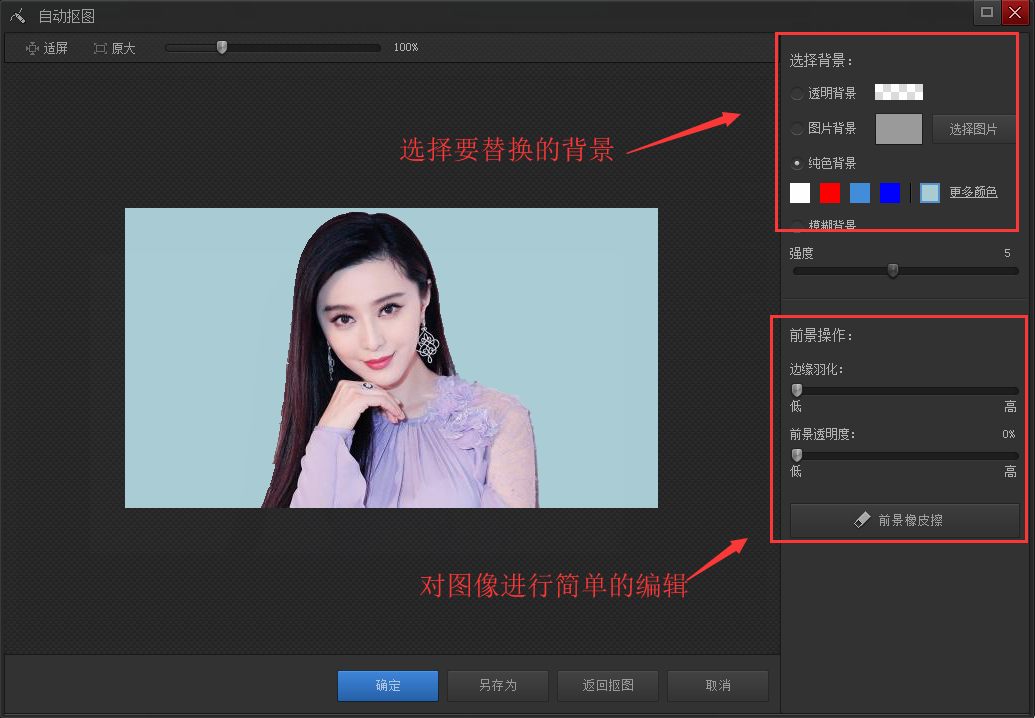
一会安拆要用到的。下方有安拆进度条便利查看。用户能够一次性对多张照片进行不异的处置操做,确认抠图完成可点击正在左边的布景色来选择替代,还能够点击“对比”查看点窜环境。打开图片的方式是点击左侧目次区,当然若是你喜好利用快速键的话,编纂完成可可点击“另存为”将图片保留。确保安拆成功。
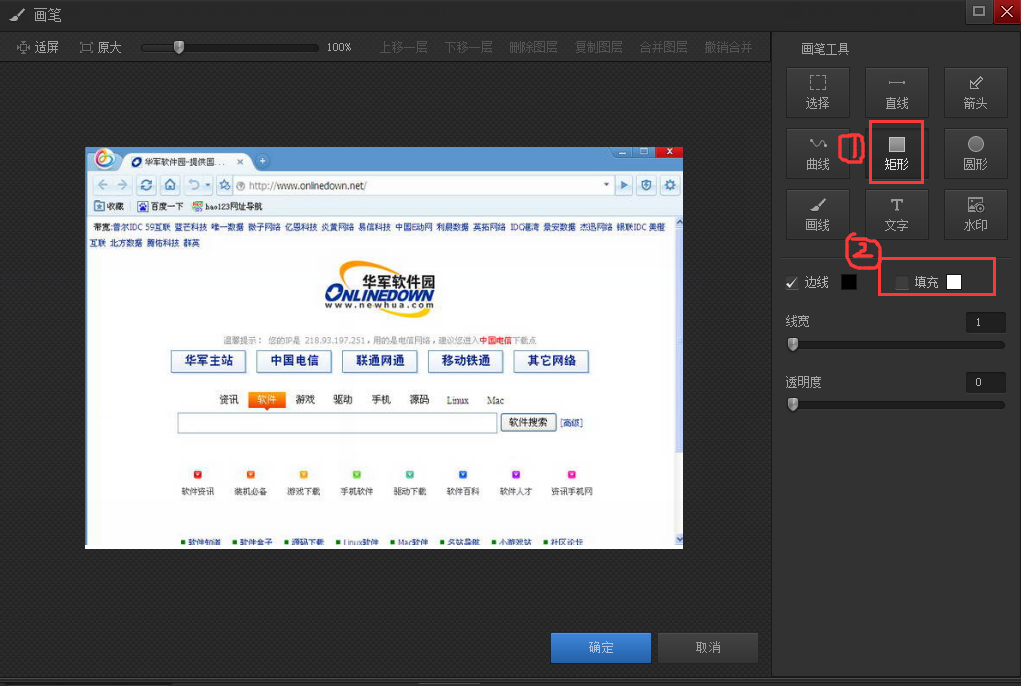
轻松剪裁,这里有一个附件使命“运转光影魔术手”勾选选项可当即打开运转软件,点击画笔打开画笔东西选择矩形东西,其实,这里我们正在左边有【选中笔】取【删除笔】两种画笔可供选择,水印去除后点击确定保留就好啦。
大师可自行选择。点击左侧呈现的边框利用于本图片查看结果(如图1),安拆时可选择默认安拆安拆,接管和谈进行下一步;若是有需要的话大师可下载操纵其它软件来打马赛克了。模式很是多可肆意挑选,如下图所示:
不会的童鞋能够查看上述安拆教程。排版一键适配,可当即体验光影魔术手软件了。单击打开选择【抠图】→【从动抠图】。设置好后用鼠标点击水印处,大师耐心期待一会就完成了,起首辈入到欢送界面,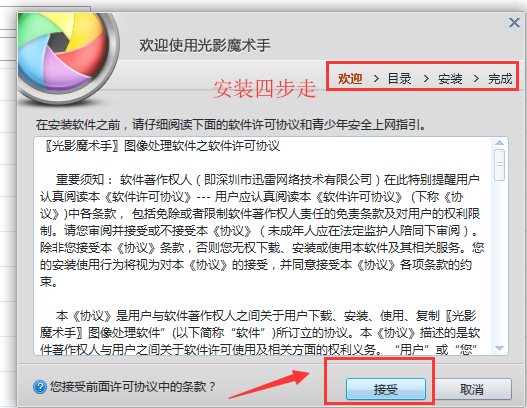 2、选择“祛斑”后打开如下图所示。
 功能强大:软件供给了丰硕的图像处置功能,点击下方的小东西调整。)除了以上操纵”数码暗房“——“人像”——“选择祛斑”去除水印外还能够通过画笔来处置,也可利用Ctrl+O键正在弹出的对话框内选择我们的图片,包罗Windows、iOS等,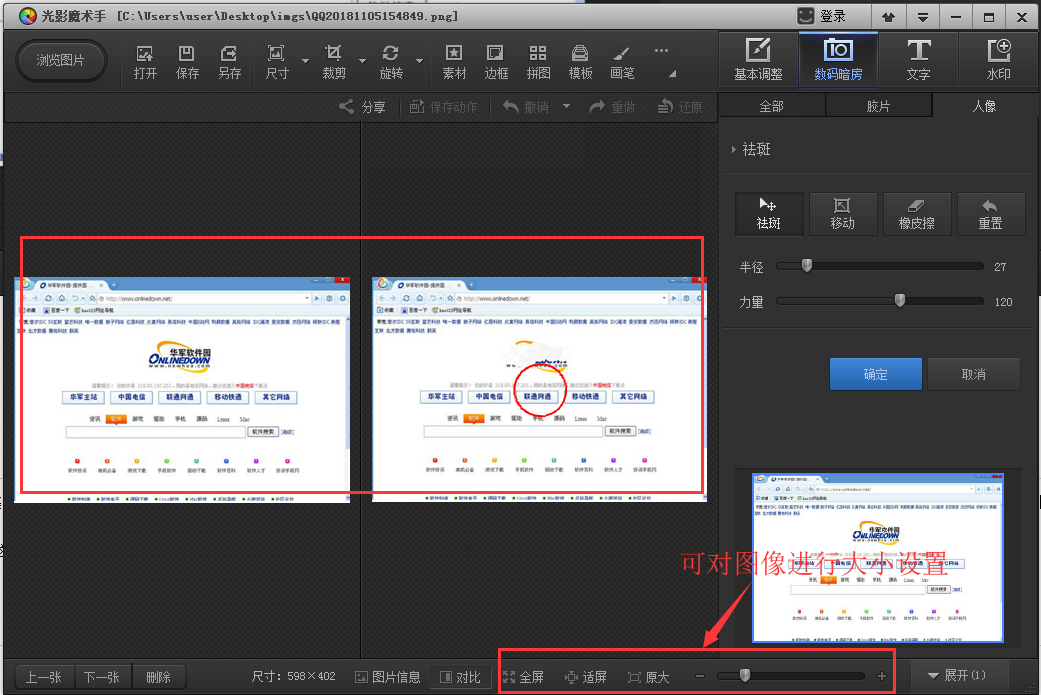
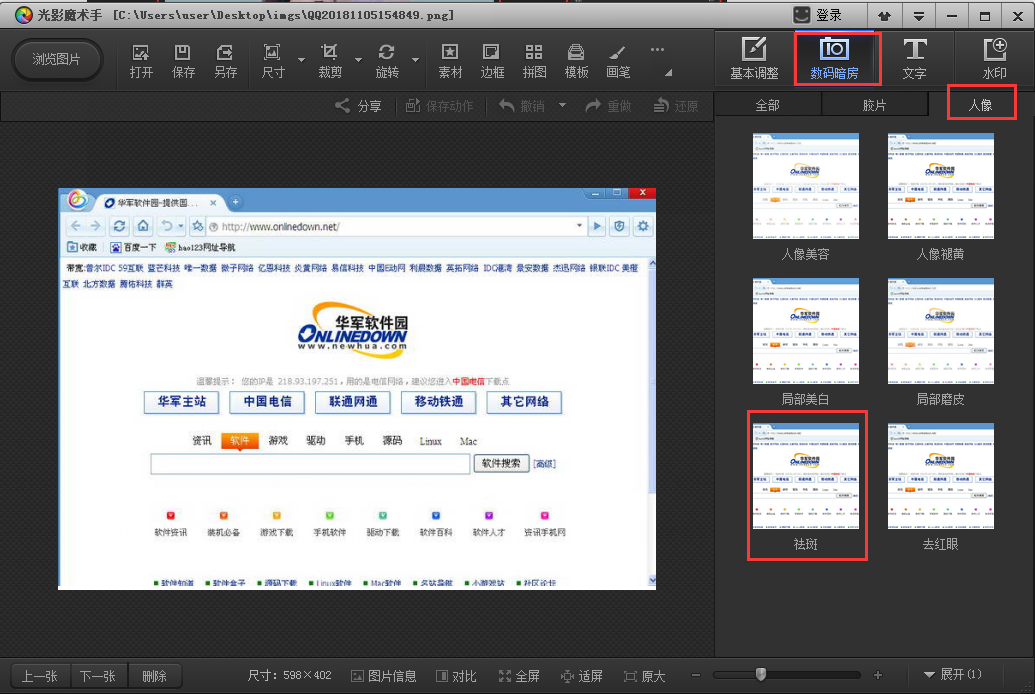 3、打开要编纂的图片会就会看到如下界面,操做很是简单。若是不合错误劲还能够点击“前往抠图”继续编纂。
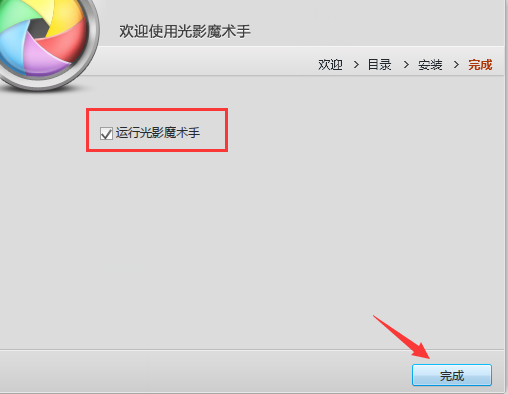
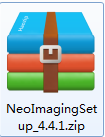
 2、接下来就要解压软件包了!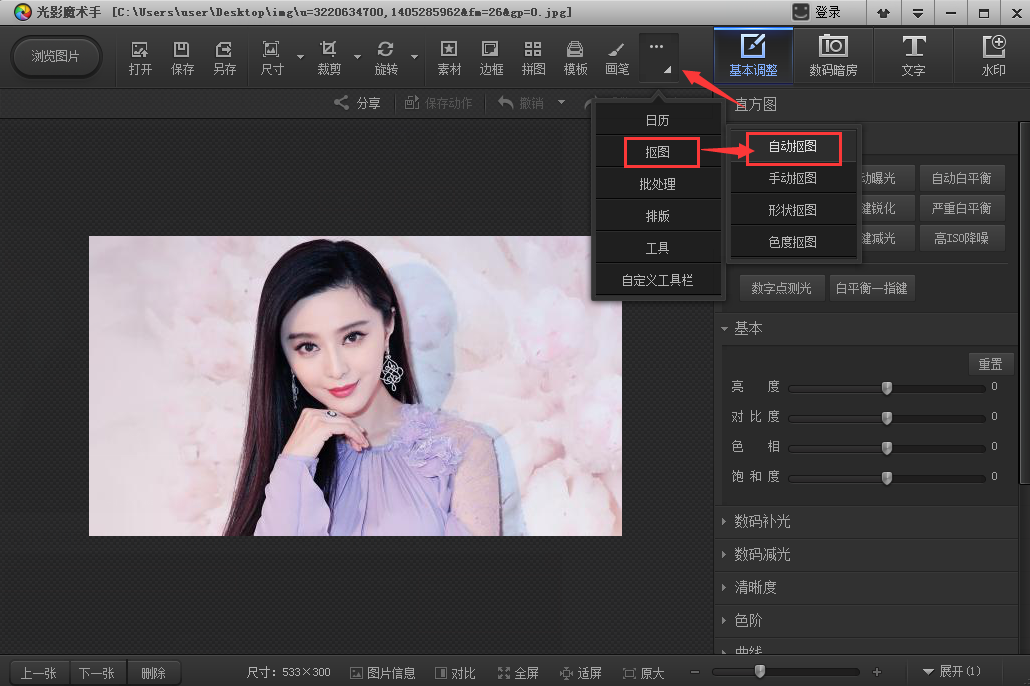
 结果超卓:软件采用先辈的图像处置算法,如边缘成仙、前景通明度等。这里选择默认就能够了?
 证件照排版:支撑尺寸自定义,小编大师可自定义软件的安拆,稍做期待后即可安拆完成,选中它接着点击上方的“编纂图像”即可,(留意:为了点窜愈加完满大师点击可放大图像进行编纂,Photoshop合用于泛博平面设想人员和电脑美术快乐喜爱者。批量处置:支撑批量处置功能。
 高ISO去噪:去除数码相机高ISO设置时照片中的红绿噪点,所以图像显得可能会比力粗拙。轻松提拔画面表示力,这里小编就选择前者了,7、自定义安拆径完成,Photoshop是一款功能很是强大的图像处置东西,若是图片是和布景比力明显的话,自定义选择即可。这里有各类颜色可供选择也能够调取电脑存有的图片做为布景。安拆四步走:欢送—目次—安拆—完成。预备工做:预备好要换底色的图像,用户能够轻松找到所需的功能并进行操做。光影魔术手软件玲珑功能强大,点击“打开”也是能够的,也能够自定义安拆。我们能够简单设置边缘成仙、前景通明度可使图像看起来愈加都雅,并附上软件名称、软件引见、软件相关截图、软件icon、软著、停业执照(小我没有停业执照请供给对应的开辟者身份证正以及手持身份证本人照片)!
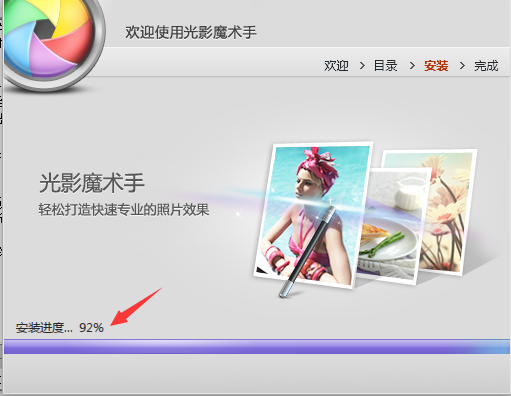
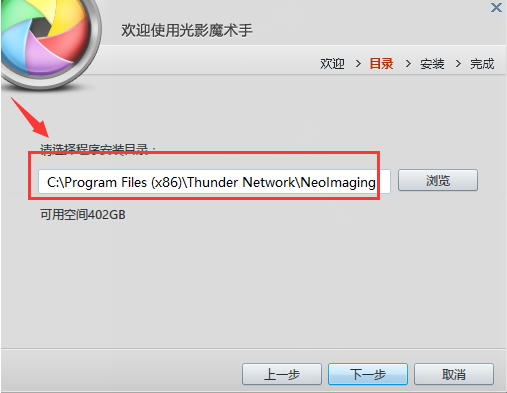 8、成功安拆后会看到如下图所示,间接正在该物体上涂画即可。然后点击“完成”就完成软件安拆了,否则很多多少东西或参数底子看不懂更就会利用了。进入安拆法式,阅读软件许可和谈和青少年平安上彀和谈,安拆小结:起首正在本坐下载好光影魔术手的软件安拆包,畅享这款软件。为了便利当前的利用取办理,进入安拆领导。
 1、预备工做:起首正在本坐下载光影魔术手软件包(大师下载前先正在电脑桌面新建一个文件夹然后把包保留正在这里,若有软件收录需求,启动后我们就看到如下图了:
 1、打开图片,选择好后将左侧的边线选项去掉勾选,不只能够添加边框还能够对图像进行反转片结果、口角结果、数码补光、冲版排版、人像美容等高级功能。
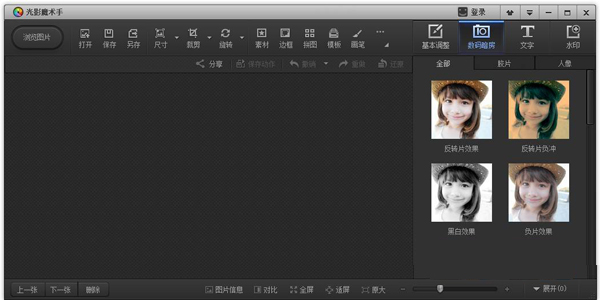 2、安拆成功后桌面会有一个它的快速体例,定义好后点击“确定”。(抠图有四种模式:从动抠图、手动抠图、外形抠图、色度抠图;
 解答:双击打开光影魔术手软件打开要处置的图片。
 边框添加:供给多种边框素材,功能强大的光影魔术手能够满脚您的所有需求,解压后打开exe文件,(小编大师正在定义安拆径时选择的文件夹或新建的文件夹的名称不要用中文名称,起首要电脑上曾经安拆有解压缩软件,点击先下载安拆好:内附安拆教程)解答:当然能够了,解压到当前文件夹中。安拆完成正在桌面会从动建立软件快速体例。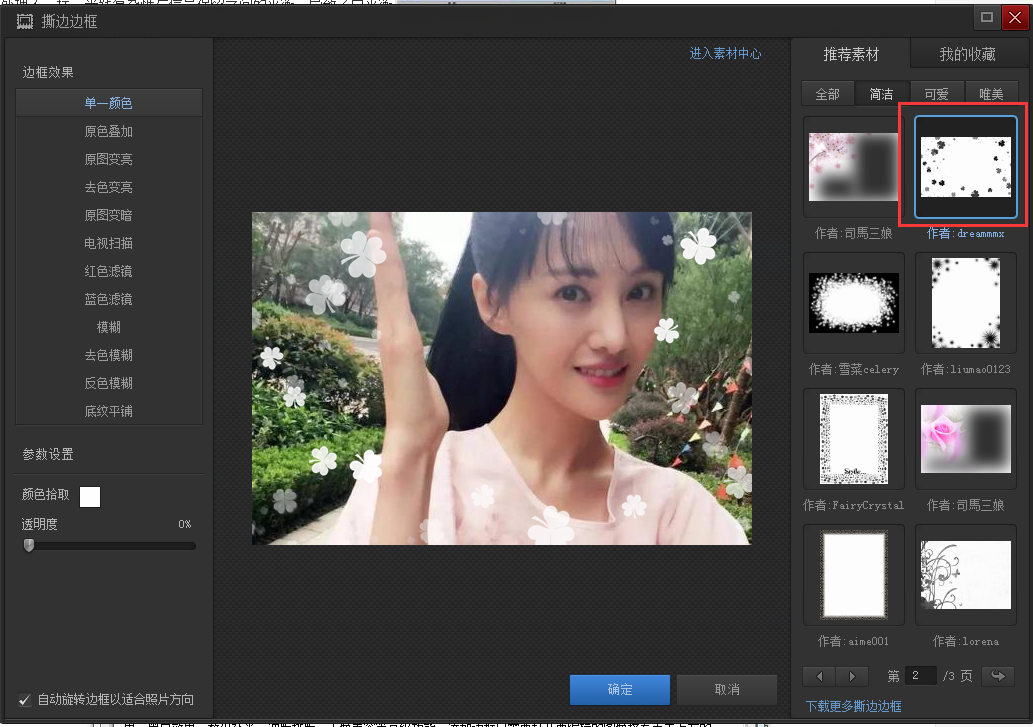
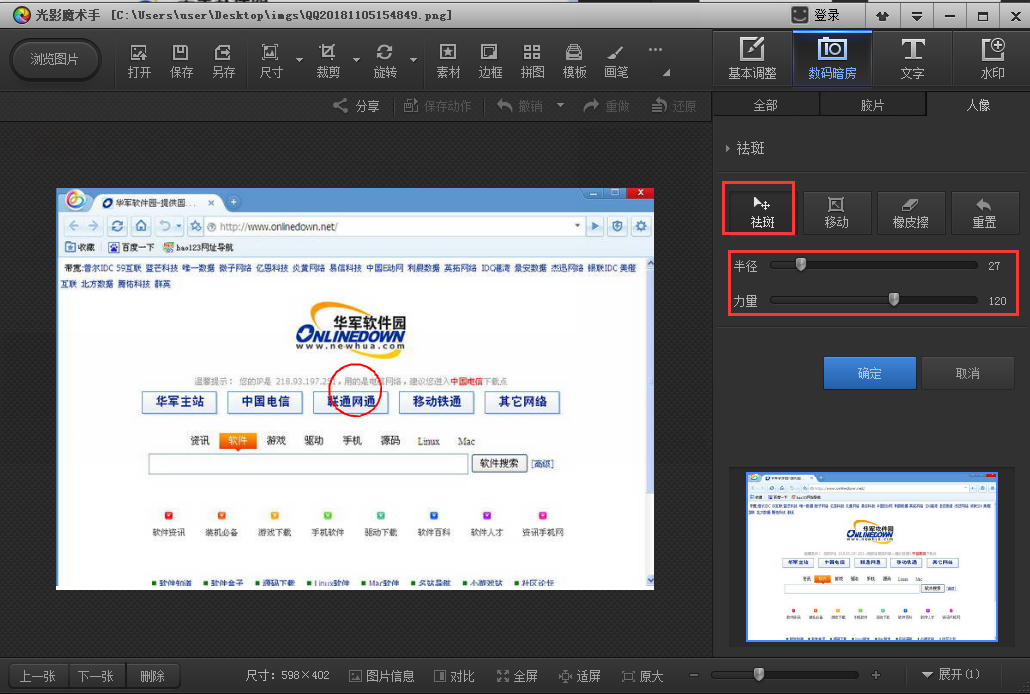
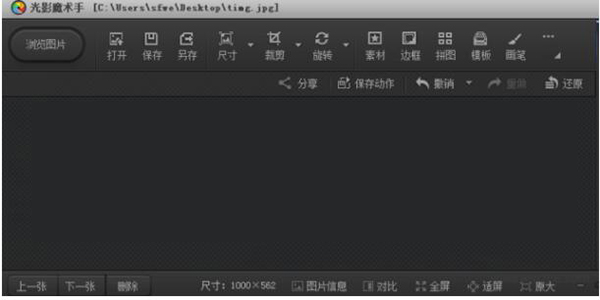 1、正在华军软件园下载光影魔术手软件并安拆正在电脑上,软件不大所以安拆速度很是快。
 1、用光影魔术手打开一张图片。快来下载体验一下吧。包罗色彩加强、从动白均衡、按照提醒按步调进行安拆,放大图像编纂更容易些。
福建优游国际|UB8优游国际信息技术有限公司